
약도를 인쇄했더니 글씨가 작아요: 저장 전에 확인할 네 가지
편집 화면에서는 선명한 약도가 청첩장에서는 흐리거나 복잡해 보일 때, 출력 크기와 정보량을 나눠 점검하는 방법입니다.
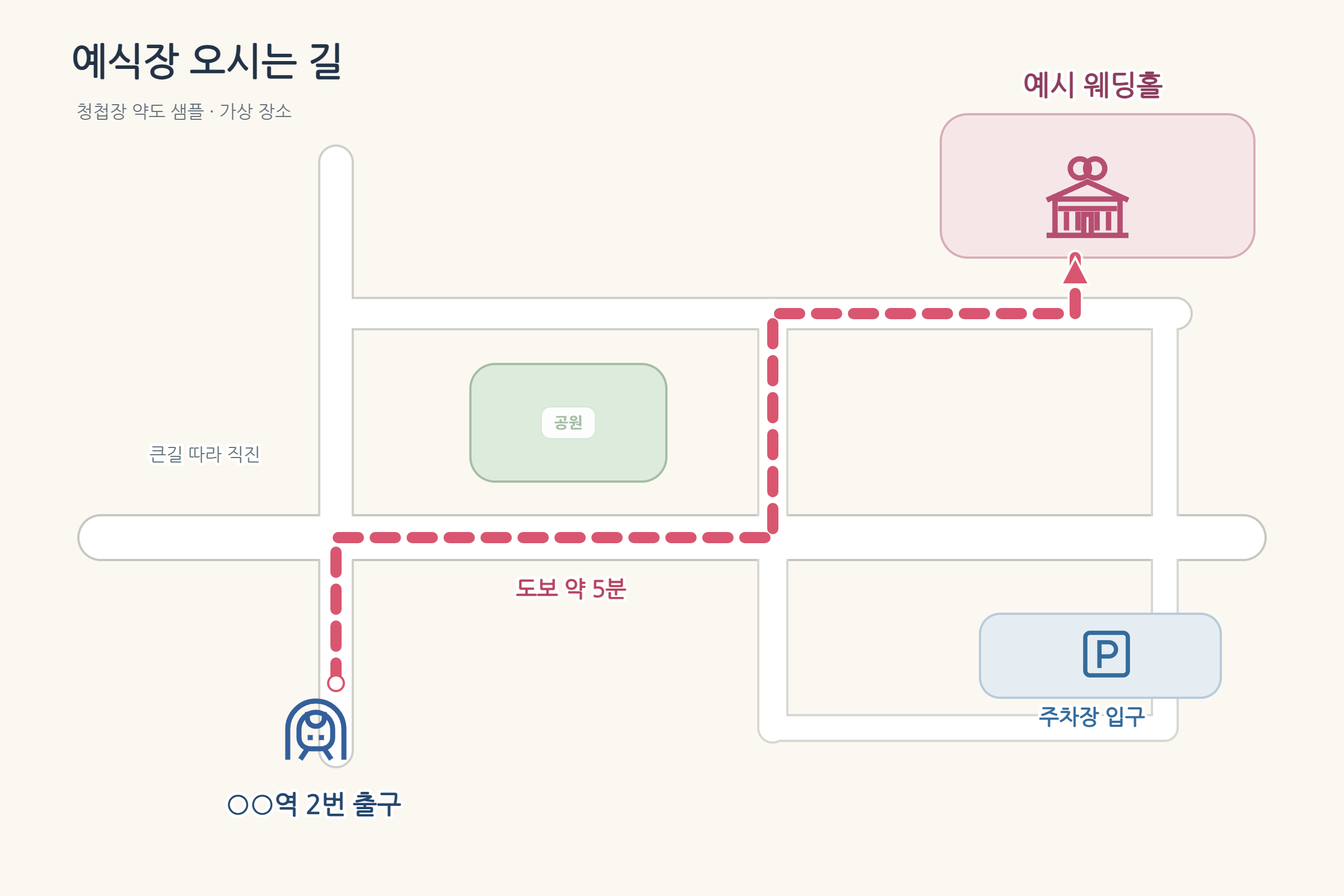
1. PNG의 픽셀 수와 종이 위 크기를 구분합니다
이미지 파일이 크다고 종이에 찍히는 글자도 커지는 것은 아닙니다. 같은 PNG를 청첩장 한쪽 구석에 작게 넣으면 그림 속의 글씨도 함께 작아집니다. 먼저 인쇄물에서 약도가 차지할 가로·세로 길이를 정하고 그 크기에서 읽히는지 확인하세요.
이 글의 예제 PNG는 2400×1600픽셀입니다. 가로 8cm로 배치하면 원래 비율을 유지한 세로 길이는 약 5.33cm가 됩니다. 이는 이미지의 배치 비율 계산이지 글자가 반드시 읽힌다는 보장은 아닙니다. 인쇄업체가 요구하는 파일 규격이나 여백이 있다면 그 조건을 먼저 따르세요.
2. 글자를 키우기 전에 이름을 줄입니다
길 주변의 상호를 모두 넣은 상태에서 글자만 키우면 서로 겹칩니다. ‘여기서 방향을 바꿀 때 필요한 이름인가’를 기준으로 남길 항목을 고릅니다. 목적지, 출발 역, 길을 구분하는 큰 교차로부터 남기고 경로와 무관한 건물은 빼보세요.
약도 스튜디오에서 예제를 열고 글자 요소를 하나씩 선택해 이름과 크기를 조정합니다. ‘주차장 입구’처럼 행동을 바꾸는 정보는 줄이지 않는 편이 좋습니다. 긴 건물명은 약도 밖의 주소 안내에 정식 명칭을 두고 그림 안에서는 혼동되지 않는 짧은 표기를 사용할 수 있습니다.
3. 색을 빼도 목적지를 찾을 수 있는지 봅니다
연한 색의 글자와 얇은 길은 작은 인쇄물에서 알아보기 어려울 수 있습니다. 목적지를 강조하려면 색뿐 아니라 건물 크기와 이름 주변의 여백도 함께 조절하세요. 색각이나 인쇄 상태에 따라 색 구분이 약해져도 목적지를 찾을 수 있어야 합니다.
화면 밝기를 높인 상태에서만 확인하지 말고 실제 사용할 종이에 시험 출력해 보세요. 집 프린터의 시험 출력과 업체의 최종 결과는 다를 수 있으므로 중요한 인쇄물은 최종 시안도 확인해야 합니다. 밑그림으로 사용한 지도 캡처는 수툴 PNG에 들어가지 않으니, 필요한 지명이 직접 만든 글자 요소로 남아 있는지도 살펴봅니다.
4. 발송용과 수정용을 따로 보관합니다
PNG는 청첩장이나 안내문에 넣을 결과물이고, 프로젝트 파일은 도로와 글자를 다시 고칠 작업 파일입니다. PNG만 보관했다가 상호가 바뀌면 기존 글자 하나만 골라 수정할 수 없습니다. 최종 내보내기 전에 프로젝트 파일도 저장하세요.
예를 들어 ‘매장약도_발송용.png’와 ‘매장약도_수정용.json’처럼 용도를 구분하면 파일을 넘길 때 덜 헷갈립니다. 최종 점검은 실제 배치 크기에서 목적지 이름, 출발점, 갈림길, 입구 표시를 읽는 것으로 끝냅니다. 모두 읽히지 않으면 해상도부터 올리기보다 정보량과 배치 크기를 다시 조정하세요.