
증명사진 여러 장을 한 장에 배치하기: 여백과 인쇄 배율 맞추기
35×45mm 사진을 4×6인치 용지에 놓는 계산 예제와, 출력한 사진 크기가 달라지는 원인을 정리합니다.
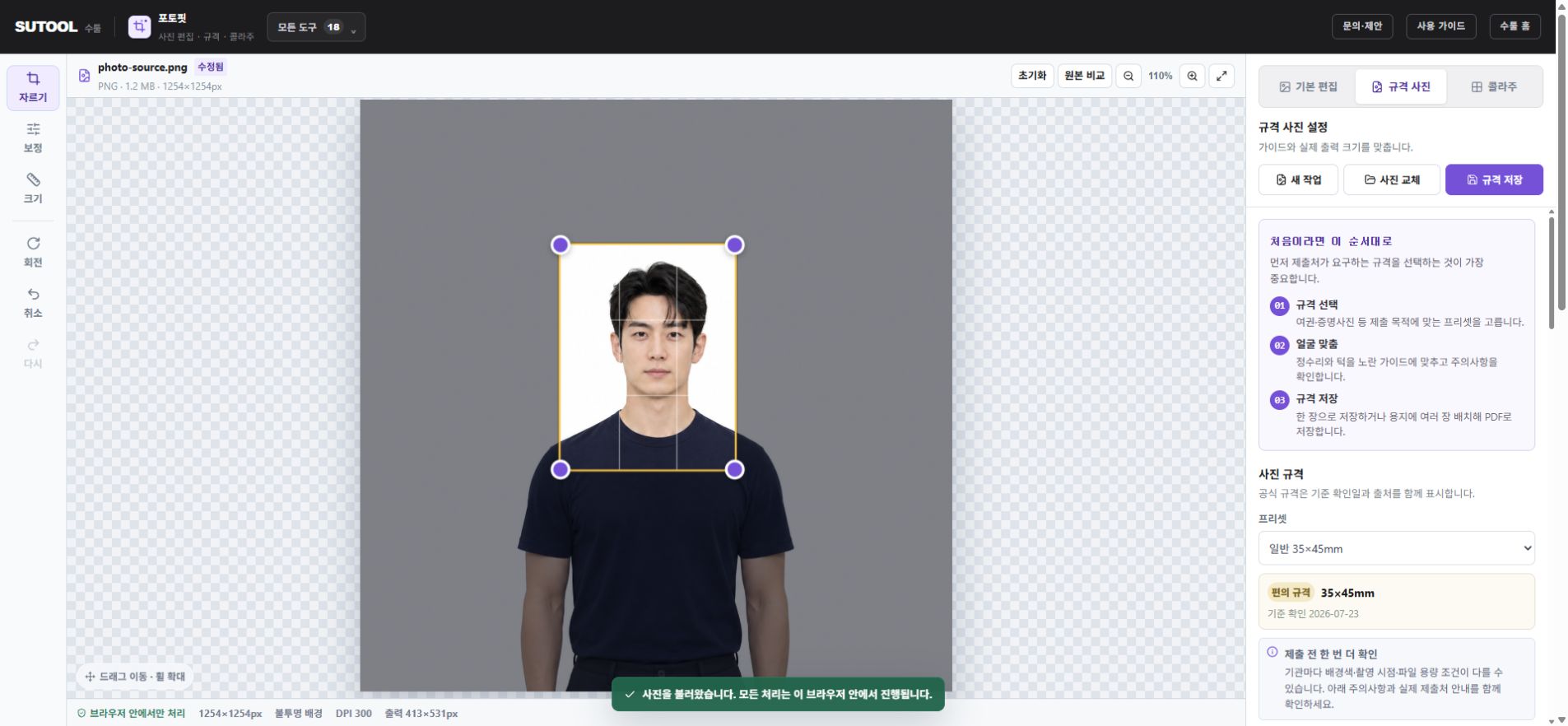
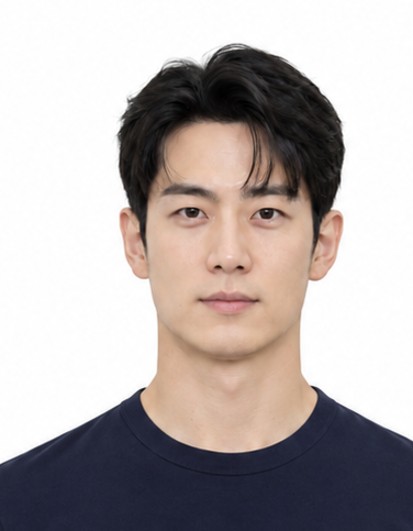
사진 규격과 용지 규격을 각각 고릅니다
사진 한 장의 크기와 인쇄할 종이의 크기는 별개입니다. 포토핏에서 사진을 원하는 규격으로 자른 뒤 ‘인쇄용 여러 장 배치’에서 용지와 방향을 정합니다. 사진 크기를 먼저 확정해야 한 장에 몇 개가 들어가는지 계산할 수 있습니다.
첨부한 413×531픽셀 사진은 자르기와 배치 연습용입니다. 가상 인물이므로 실제 신분증이나 여권에 제출하면 안 됩니다. 본인의 사진을 사용할 때도 제출처의 촬영·배경·얼굴 크기 조건을 따로 확인하세요. 종이에 35×45mm로 찍혔다는 사실만으로 제출 규격 전체를 충족한 것은 아닙니다.
가로 4×6인치 용지, 여백에 따라 6장 또는 8장
가로로 놓은 4×6인치 용지는 152.4×101.6mm입니다. 사진은 35×45mm, 바깥 여백은 4mm, 사진 간격은 2mm로 두면 수툴의 배치 계산에서 가로 3장·세로 2장, 최대 6장이 나옵니다. 프린터 자체의 인쇄 불가 영역은 이 계산에 포함되지 않으므로 기기 설정을 확인해야 합니다.
가로 네 장과 그 사이 간격은 35×4+2×3=146mm입니다. 여기에 좌우 여백 8mm를 더하면 154mm로 용지 너비를 넘습니다. 바깥 여백을 2mm로 줄이면 총 150mm가 되어 가로 4장이 들어갑니다. 세로도 45×2+2+4=96mm로 용지 안에 들어가므로 이때는 최대 8장입니다. 여백 4mm·간격 2mm는 6장, 여백 2mm·간격 2mm는 8장으로 비교해볼 수 있습니다.
자동 맞춤이 켜져 있으면 실제 크기가 바뀝니다
인쇄용 배치를 PDF로 저장하고 인쇄 창에서 용지 크기를 실제 종이와 맞춥니다. ‘페이지에 맞춤’이나 자동 확대·축소가 켜져 있으면 사진도 함께 작아지거나 커질 수 있습니다. 100% 또는 실제 크기와 같은 배율 설정을 찾아 확인하세요. 설정 이름은 사용하는 PDF 프로그램과 프린터에 따라 다릅니다.
테두리 없는 인쇄는 종이 가장자리의 흰 부분을 없애려고 이미지를 확대할 수 있습니다. 증명사진처럼 실측 크기가 중요한 작업에서는 이 옵션도 확인해야 합니다. 먼저 한 장만 출력해 자로 35mm와 45mm를 재보세요. 원하는 치수가 아니면 사진을 다시 자르기 전에 인쇄 배율부터 확인합니다.
많이 넣는 것보다 잘라 쓸 공간이 중요할 때
사진 간격을 0으로 하면 더 촘촘히 놓을 수 있지만 경계를 보고 자르기 어려워집니다. 바깥 여백을 줄일수록 프린터가 인쇄하지 못하는 가장자리에 사진이 걸릴 수도 있습니다. 장수를 최대로 채우기보다 필요한 장수와 자를 공간을 함께 정하세요.
출력소에 맡긴다면 PNG나 PDF 파일과 함께 용지 크기, 사진 한 장의 치수, 자동 확대·축소 없이 출력해 달라는 요청을 전달합니다. 최종 결과는 출력 장비와 설정에 좌우됩니다. 파일 이름에 ‘35x45mm_4x6용지’를 넣어두면 일반 사진 확대 인화로 잘못 전달하는 일을 줄일 수 있습니다.