
PDF를 2MB 이하로 줄이고 싶을 때: 목표 용량과 글자 선명도 확인
용량 목표를 넣는 순서와 압축이 잘 안 되는 이유, 압축 후 텍스트 검색·복사가 달라질 수 있는 점을 정리합니다.
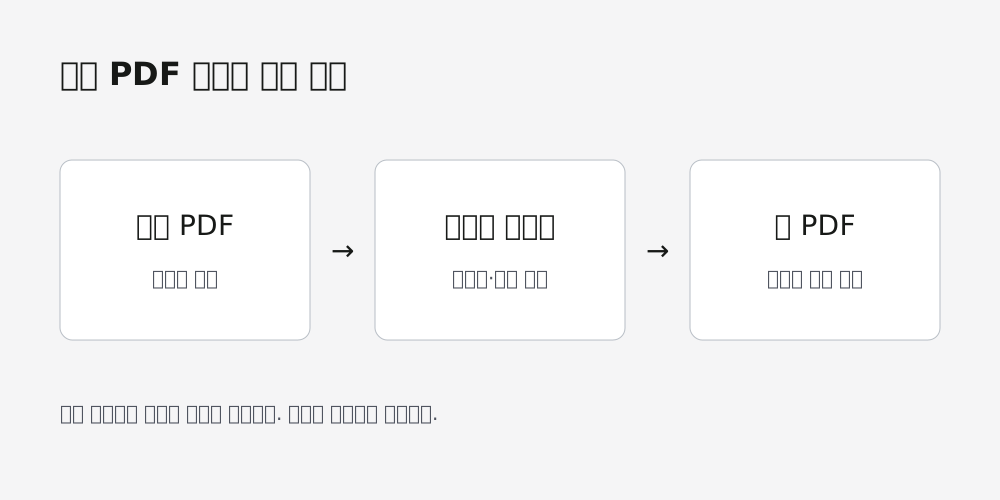
제출 제한을 먼저 확인하고 원본은 남깁니다
가상의 제출 조건이 ‘PDF 2MB 이하’라고 해보겠습니다. PDF 압축 도구에 파일을 넣고 목표 용량에 2, 단위에 MB를 선택합니다. 목표는 원본보다 작아야 합니다. 이미 1MB인 파일에 2MB를 목표로 넣으면 압축할 조건과 맞지 않습니다.
수툴의 MB 입력은 1024×1024바이트 기준입니다. 제출처가 십진수 기준이나 자체 기준을 사용하면 경계에서 판단이 다를 수 있으므로 제한에 딱 붙이기보다 조금 여유를 두고 결과를 확인하세요. 2MB는 이 글의 예시 조건이며 모든 기관에 공통으로 적용되는 제한이 아닙니다.
추천 강도는 첫 추정이고 결과 용량이 기준입니다
파일과 목표 용량을 넣으면 시작할 압축 강도를 제안합니다. 현재 도구는 실제 결과를 보고 최대 세 번까지 조정합니다. 페이지 수와 원본 크기로 계산한 예상치가 목표를 만족하더라도 실제 파일이 반드시 같은 크기로 나오지는 않습니다.
사진이 많이 들어 있는 PDF와 글자 위주 PDF는 같은 용량이어도 줄어드는 정도가 다릅니다. 이미 최적화된 파일은 다시 압축하면 더 커질 수도 있습니다. 수툴은 압축본이 더 커진 경우 원본 바이트를 그대로 돌려주고 안내합니다. 이때 ‘압축 실패’라고 생각해 같은 설정을 반복하기보다 원본의 종류와 제출 제한을 다시 확인하세요.
검색·복사가 필요한 문서는 압축 방식을 확인
수툴은 각 페이지를 이미지로 렌더링하고 이미지 품질과 해상도를 조정해 새 PDF를 만듭니다. 따라서 글자 선택·검색·복사, 링크, 입력 양식, 접근성 정보나 전자서명 관련 기능을 그대로 유지하는 용도로는 맞지 않을 수 있습니다. 원본을 따로 보관해야 하는 이유입니다.
단순히 화면으로 읽는 스캔 사본과 서명 검증이나 텍스트 추출이 필요한 문서는 요구가 다릅니다. 기능 보존이 필요하면 원본 작성 프로그램에서 그림 해상도를 낮추거나 불필요한 이미지를 줄여 다시 PDF로 저장하는 방법을 먼저 검토하세요. 서명된 원본을 덮어쓰지 말고 제출처가 요구하는 형태를 확인해야 합니다.
작은 글씨가 있는 페이지부터 열어봅니다
완료 메시지만 보지 말고 내려받은 PDF를 다시 열어 작은 주석, 숫자, 표의 얇은 선을 확대해 확인합니다. 너무 흐리면 압축 강도를 낮추고 다시 시도하세요. 목표 용량을 맞췄더라도 문서 내용을 읽을 수 없으면 제출용으로 쓰기 어렵습니다.
현재 입력 한도는 100MB, 160페이지이며 암호로 잠긴 PDF는 처리하지 않습니다. 본인이 접근 권한을 가진 문서라면 허용된 방식으로 잠금을 해제한 사본을 준비하세요. 큰 문서는 기기 메모리 때문에 처리에 시간이 걸리거나 실패할 수 있습니다. 전체 페이지 수, 방향, 빠진 페이지가 없는지도 최종 파일에서 확인합니다.