
음악 두 개의 볼륨 맞추기: 100%가 같은 크기로 들리지 않는 이유
트랙 볼륨과 전체 음량의 역할을 나누고, 여러 소리가 겹칠 때 찢어지는 소리를 줄이는 점검 순서를 소개합니다.
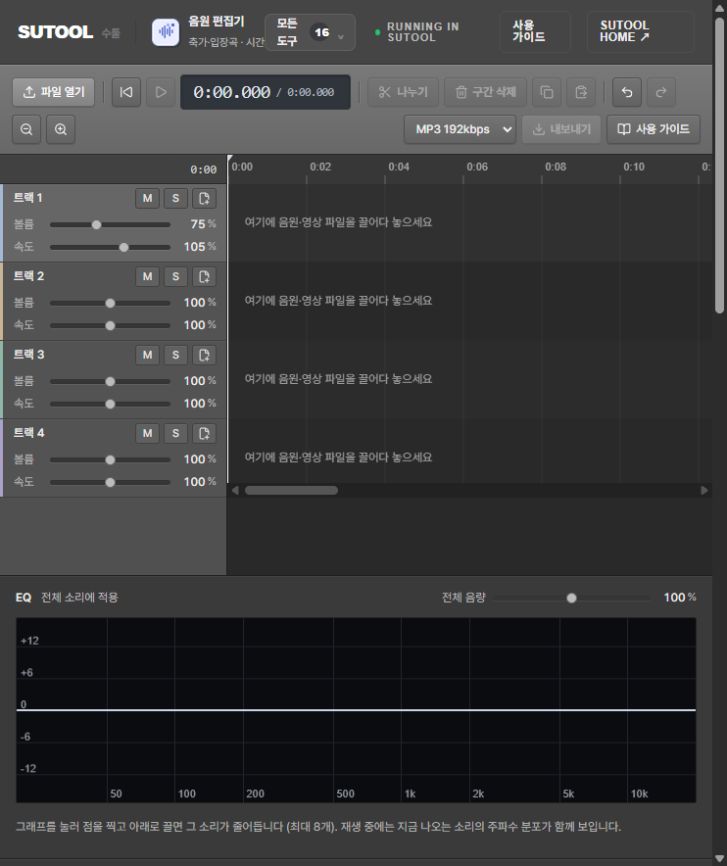
100%는 원래 음량을 유지한다는 뜻
서로 다른 파일을 각각 100%로 재생해도 같은 크기로 들리지 않을 수 있습니다. 녹음·편집 과정에서 이미 파일 자체의 음량이 달라졌기 때문입니다. 트랙 볼륨 100%는 두 곡의 체감 음량을 자동으로 같게 맞췄다는 뜻이 아닙니다.
먼저 기기와 스피커의 볼륨을 바꾸지 않은 상태에서 두 곡의 비슷한 구간을 번갈아 들어보세요. 한 곡은 조용한 전주, 다른 곡은 가장 큰 후렴을 비교하면 곡 전체의 균형을 판단하기 어렵습니다. 공연·행사에 쓸 때는 가능하면 실제 재생 장비에서도 확인해야 합니다.
개별 트랙으로 균형을 맞춘 뒤 전체 음량을 조정
음원편집기 왼쪽 트랙 칸의 볼륨은 해당 트랙에, ‘전체 음량’은 합쳐진 결과에 적용됩니다. 한 파일만 유난히 크다면 먼저 그 트랙을 낮춰 다른 파일과 맞춥니다. 전체 음량을 낮추면 모든 트랙이 함께 작아지므로 파일 사이의 차이는 그대로 남습니다.
숫자를 직접 입력할 수 있으니 큰 트랙을 100%에서 80%로 낮춘 뒤 비교하는 식으로 조금씩 조정합니다. 80%는 작업을 시작할 예시 값일 뿐 권장 표준이 아닙니다. M은 해당 트랙 음소거, S는 그 트랙만 듣기입니다. 확인을 마친 뒤 원치 않는 음소거·단독 재생 상태가 남아 있지 않은지도 살펴보세요.
각각 괜찮은데 겹칠 때 찢어진다면
여러 트랙의 큰 소리가 동시에 겹치면 합쳐진 파형이 표현 가능한 범위를 넘을 수 있습니다. 원본을 따로 들었을 때 괜찮아도 합친 결과에서 거칠게 들리는 이유 중 하나입니다. 겹치는 부분을 찾아 트랙 또는 전체 음량을 낮춰 비교하세요.
수툴의 믹서에는 사용자가 지정한 게인과 클립 페이드가 적용되지만, 자동으로 모든 곡의 체감 음량을 맞춰주는 마스터링 기능은 없습니다. 볼륨을 크게 올릴수록 음질이 좋아지는 것도 아닙니다. 원본부터 찢어져 녹음된 소리는 볼륨을 낮춰도 원래 파형이 복원되지 않으므로 가능하면 깨끗한 원본을 구합니다.
내보낸 파일로 끝까지 확인합니다
일반적인 공유·재생은 MP3를, 다시 편집할 원본에 가까운 파일을 남기려면 WAV를 선택할 수 있습니다. 수툴은 MP3 192kbps·320kbps와 WAV 내보내기를 제공합니다. 낮은 품질의 원본을 320kbps로 저장해도 이미 사라진 정보가 돌아오는 것은 아닙니다. 재생처가 요구하는 형식이 있다면 그 조건이 우선입니다.
다운로드한 파일을 처음부터 끝까지 재생하면서 시작 무음, 전환부 음량, 마지막 여운을 확인합니다. 편집에 사용한 음악의 권리는 별도로 확인해야 하며, 도구가 무료라고 음원의 이용 권한까지 생기는 것은 아닙니다. 결과 파일과 원본을 구분해 보관하고 중요한 행사 전에는 다른 기기에서도 한 번 재생해보세요.