
음원 중간을 잘라 붙였더니 튀어요: 이음새를 확인하는 방법
구간 삭제와 클립 나누기의 차이, 미세 이동, 페이드 적용을 나눠 살펴봅니다. 자동으로 박자를 맞추는 기능은 아닙니다.
모든 트랙을 당길지, 한 클립만 자를지
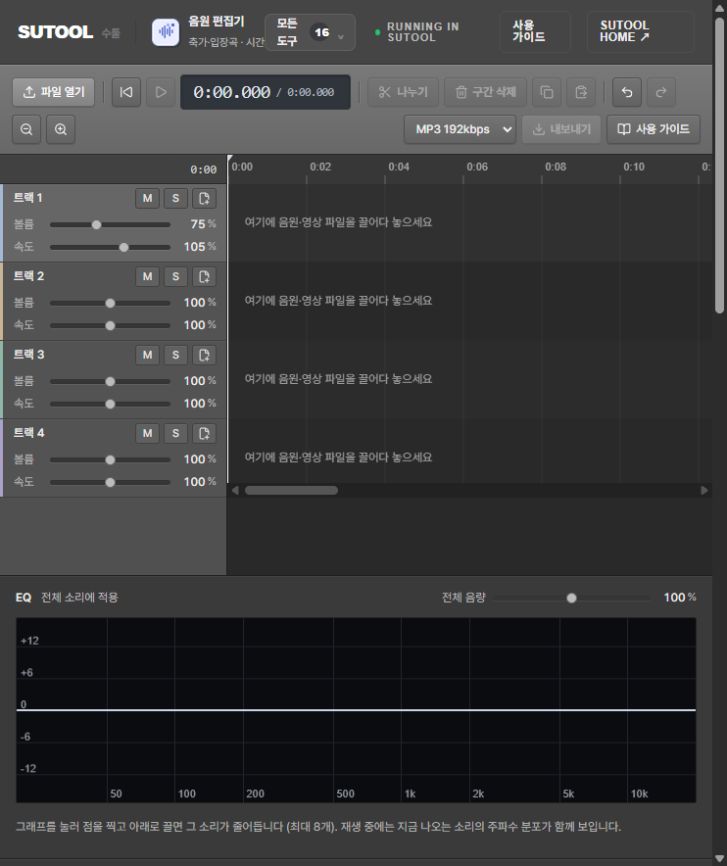
타임라인 맨 위 시간 눈금에서 범위를 정한 뒤 ‘구간 삭제’를 누르면 해당 시간대가 모든 트랙에서 함께 삭제되고 뒤가 앞으로 당겨집니다. 배경음과 효과음을 여러 트랙에 나눠 놓았다면 다른 트랙의 위치도 달라질 수 있습니다. 한 트랙만 수정하려던 상황에서는 먼저 이 차이를 확인하세요.
한 클립의 일부를 따로 다루려면 클립과 재생 위치를 선택한 뒤 ‘나누기’를 사용합니다. Ctrl+E 또는 S 단축키도 같은 분할 작업에 쓸 수 있습니다. 원본 파일은 보관하고, 익숙하지 않다면 첨부한 직접 합성 연습 음원으로 먼저 시도하세요. 이 파일은 실제 축가나 고객의 녹음이 아닙니다.
숫자상으로 붙어 있어도 소리는 이어지지 않을 수 있어요
앞 클립의 끝과 뒤 클립의 시작이 맞닿았다고 음악의 박자나 멜로디까지 맞는 것은 아닙니다. 노래 한 음절의 가운데를 잘랐는지, 악기의 여운이 갑자기 끊겼는지 들어보세요. 수툴이 곡의 박자를 자동 분석해 편집점을 찾아주는 것은 아닙니다.
파형이 작아지는 곳이나 문장이 끝나는 지점부터 후보를 찾고, 접합점 몇 초 전부터 재생합니다. 이어지는 구간만 짧게 반복해서 듣는 편이 처음부터 매번 듣는 것보다 비교하기 쉽습니다. 작은 클릭 소리와 음악적 박자 어긋남은 다른 문제이므로 페이드만으로 둘 다 해결될 것으로 기대하지 마세요.
클립을 미세하게 옮기며 빈틈과 겹침 확인
현재 편집기에서는 클립 상단 손잡이를 끌어 위치를 옮깁니다. 파형 부분을 클릭하면 재생 위치가 바뀝니다. 타임라인을 확대한 뒤 Shift를 누르고 끌면 더 정밀하게 움직일 수 있습니다. 방향키는 0.01초, Shift와 방향키는 0.001초 단위로 움직이므로 짧은 빈틈을 조절할 때 사용할 수 있습니다.
클립 사이의 빈 공간에서는 그 트랙의 소리가 나지 않고, 서로 겹친 부분에서는 소리가 함께 재생될 수 있습니다. 다른 트랙이 같이 울리고 있으면 이음새의 원인을 찾기 어려우니 S로 한 트랙만 들어보세요. 위치를 바꾸기 전후를 비교하고 잘못 옮겼다면 실행 취소로 되돌립니다.
페이드는 짧게 시작해서 귀로 조정합니다
앞 클립 끝에 페이드 아웃, 뒤 클립 시작에 페이드 인을 넣고 이음새를 들어봅니다. 클립의 손잡이와 아래 패널의 곡선으로 길이·변화를 조절할 수 있습니다. 두 클립을 겹친다고 자동 크로스페이드가 생기는 것은 아니며 사용자가 각 클립의 페이드를 정해야 합니다.
예를 들어 0.1초부터 시험해볼 수 있지만 모든 곡에 맞는 값은 아닙니다. 너무 길면 타격음이나 말의 첫 자음이 사라지고, 너무 짧으면 전환이 그대로 들립니다. 편집기의 재생과 내보낸 파일을 모두 들어보고 결정하세요. 작업 프로젝트 저장 기능은 없으므로 창을 닫기 전 결과 음원을 내려받고 원본·편집 지점 메모를 따로 보관합니다.